Como instalar e configurar câmera Wi-Fi: do pareamento aos testes finais
Saber como instalar câmera Wi-Fi corretamente envolve mais do que conseguir abrir a imagem no celular. Para considerar o equipamento realmente pronto para uso, é preciso confirmar também se a conexão permanece estável no local escolhido, se a gravação funciona, se os eventos podem ser reproduzidos e se os alertas chegam como esperado.
Por isso, uma boa instalação começa antes de furar a parede.
Sempre que o modelo permitir, faça a configuração inicial com a câmera em um local de fácil acesso e próximo o suficiente do roteador para eliminar dúvidas sobre sinal durante o primeiro pareamento. Só depois de confirmar o funcionamento básico vale levar o equipamento ao ponto definitivo e fazer a fixação.
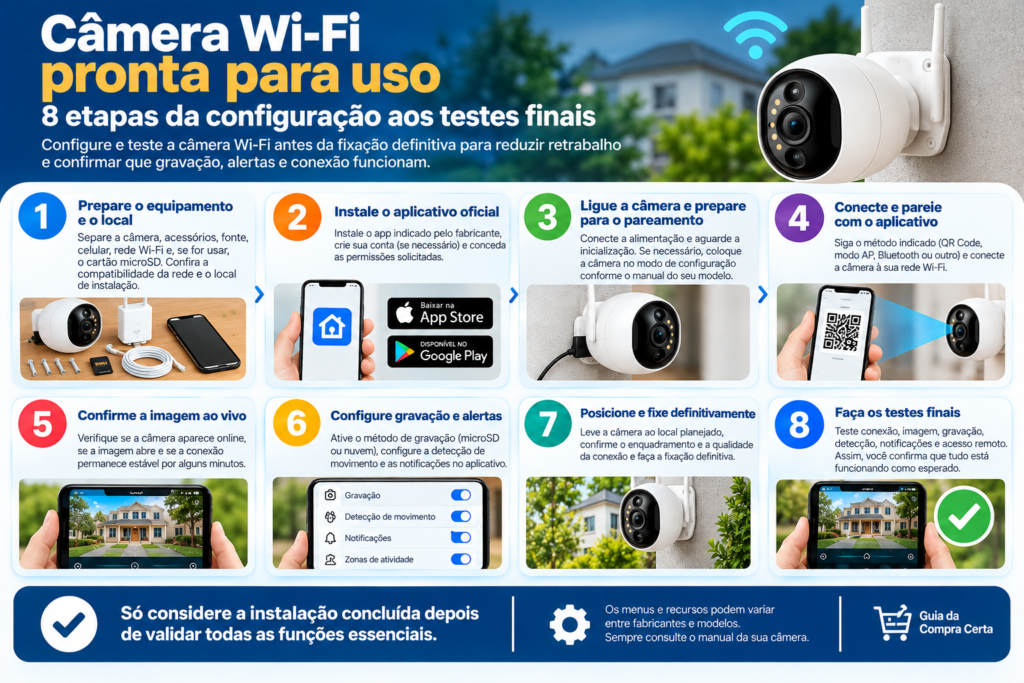
Neste guia, você vai seguir a sequência completa: preparação, aplicativo, pareamento, gravação, detecção, notificações, posicionamento e testes finais.
Os nomes dos menus, indicadores luminosos, botões e métodos de pareamento variam entre fabricantes e modelos. Use as etapas abaixo como orientação geral e consulte o manual do seu equipamento sempre que houver uma instrução específica.
O que verificar antes de instalar a câmera Wi-Fi
Antes de ligar a câmera, separe alguns minutos para conferir o equipamento e o ambiente onde ele será usado.
Tenha à mão:
- câmera e acessórios de instalação;
- fonte, cabo ou sistema de alimentação previsto para o modelo;
- celular ou tablet compatível;
- aplicativo oficial indicado pelo fabricante;
- nome e senha da sua rede Wi-Fi;
- manual ou guia rápido;
- cartão microSD, caso pretenda usar armazenamento local e o modelo seja compatível;
- acesso à conta do fabricante, quando necessária.
Também confirme quais redes sem fio a câmera suporta.
Muitas câmeras utilizam a faixa de 2,4 GHz durante a configuração ou operação, mas isso não deve ser tratado como regra para todos os modelos. Há equipamentos com características diferentes. A informação correta é a indicada na documentação da sua câmera.
Se for uma câmera externa, confira ainda se o ponto escolhido oferece alimentação adequada, cobertura de rede e condições de instalação compatíveis com o equipamento.
Se você ainda estiver definindo esses critérios para uma área externa, consulte o guia como escolher câmera de segurança externa para casa.
Para critérios gerais de escolha, veja também como escolher uma câmera Wi-Fi.
O objetivo deste artigo, porém, não é decidir qual câmera comprar. É verificar se o equipamento que você já tem pode ser configurado corretamente no local planejado.
Configure e teste a câmera antes de fixá-la definitivamente
Um erro comum é instalar o suporte, furar a parede e colocar a câmera no ponto definitivo antes mesmo do primeiro pareamento.
Quando possível, faça o contrário.
- Ligue a câmera.
- Instale o aplicativo.
- Faça o pareamento.
- Confirme a imagem.
- Configure gravação e alertas.
- Execute alguns testes.
- Leve a câmera ao local planejado.
- Só então faça a fixação definitiva.
Essa ordem reduz retrabalho.
Se houver dificuldade no primeiro pareamento, você ainda terá acesso fácil ao botão de reset, cartão de memória, etiqueta, QR Code e alimentação. Também poderá aproximar a câmera do roteador para separar uma dificuldade de configuração de um problema causado pela distância ou pelo local escolhido.

Instale o aplicativo oficial da câmera
Identifique no manual, embalagem ou documentação oficial qual aplicativo é utilizado pelo seu modelo.
Prefira instalar o aplicativo pelas lojas oficiais do sistema do celular ou pelo endereço indicado pelo próprio fabricante.
Depois:
- abra o aplicativo;
- crie uma conta, se ela for necessária;
- confirme o e-mail ou telefone quando solicitado;
- faça login;
- conceda apenas as permissões necessárias para realizar a configuração e utilizar os recursos desejados.
Dependendo do equipamento e do sistema do celular, o aplicativo pode solicitar acesso temporário a recursos como Bluetooth ou localização durante a descoberta e o pareamento.
Isso não significa que todas as câmeras utilizem o mesmo procedimento. O aplicativo deve orientar o processo específico do equipamento.
Ligue a câmera e prepare-a para a configuração
Conecte a câmera à alimentação conforme as instruções do fabricante e aguarde a inicialização.
Alguns equipamentos utilizam LEDs, mensagens de voz ou outros sinais para indicar que estão prontos para o pareamento.
Não existe, porém, uma cor de LED ou uma sequência de piscadas que possa ser aplicada a todas as câmeras Wi-Fi.
Se o aplicativo não localizar o equipamento, confira no manual como colocá-lo no modo de configuração.
Em alguns modelos isso acontece automaticamente na primeira inicialização. Em outros, pode ser necessário pressionar um botão específico ou executar um reset.
Também não use um tempo de reset encontrado para outra câmera como regra. O procedimento deve seguir a documentação do seu modelo.
Como conectar e parear a câmera Wi-Fi
Com a câmera ligada e o aplicativo preparado, procure a opção de adicionar um novo dispositivo.
Normalmente será necessário selecionar a categoria e, em alguns aplicativos, o modelo exato da câmera.
A partir daí, siga o método apresentado.
Pareamento por QR Code
Algumas câmeras utilizam um QR Code durante a configuração.
Dependendo do sistema, o aplicativo pode gerar um código para ser mostrado à lente da câmera ou pedir que você leia uma etiqueta presente no equipamento.
Se houver leitura pela lente:
- aumente o brilho da tela se necessário;
- mantenha a tela limpa;
- posicione o celular na distância recomendada;
- evite reflexos fortes;
- aguarde a confirmação indicada pelo equipamento ou aplicativo.
Não insista nesse método se o seu modelo utiliza outro processo.
Outros métodos de pareamento
Há equipamentos que criam temporariamente uma rede Wi-Fi própria para o celular se conectar durante a configuração. Outros podem utilizar Bluetooth para auxiliar a descoberta inicial.
Também existem câmeras com outras possibilidades de conexão.
O procedimento correto é sempre aquele apresentado pelo aplicativo e pelo manual do modelo.
Confira a banda Wi-Fi suportada
Quando chegar à etapa de escolher a rede doméstica, confirme se a câmera suporta a banda selecionada.
Se o fabricante especificar 2,4 GHz para aquele modelo, faça o pareamento nessa banda. Se o equipamento tiver suporte diferente, siga sua documentação.
Digite a senha da rede com atenção.
Uma senha incorreta pode parecer defeito da câmera quando, na verdade, o equipamento simplesmente não conseguiu entrar na rede.
Durante o primeiro pareamento, também é útil manter câmera, celular e roteador relativamente próximos. Depois que a configuração funcionar, a câmera poderá ser testada no local definitivo.
Confirme a imagem ao vivo antes de continuar
Quando o aplicativo indicar que a câmera foi adicionada, abra a visualização ao vivo.
Antes de mexer em dezenas de configurações, faça um primeiro checkpoint:
- a câmera aparece online?
- a imagem abre?
- a transmissão permanece ativa por alguns minutos?
- data e hora parecem corretas?
- o aplicativo identifica o equipamento certo?
Revise segurança e atualizações
Com a câmera conectada, procure as configurações relacionadas à conta, dispositivo e firmware.
Quando essas opções estiverem disponíveis:
- substitua credenciais padrão;
- utilize senha exclusiva e adequada;
- ative autenticação adicional na conta;
- verifique quem possui acesso compartilhado à câmera;
- confira se existe atualização de firmware disponível.
Atualizações podem corrigir falhas, melhorar estabilidade e alterar recursos disponíveis.
Antes de atualizar, siga as orientações do fabricante e evite interromper a alimentação durante o processo.
Não é necessário transformar a instalação em uma configuração avançada de segurança. O objetivo aqui é evitar deixar o equipamento funcionando com configurações básicas inadequadas.
Configure e teste a gravação
Ver imagem ao vivo não comprova que a câmera está gravando.
Esse é um dos testes mais importantes da instalação.
Primeiro, identifique qual método de armazenamento você decidiu utilizar e quais opções o seu modelo realmente oferece.
Cartão microSD
Se a câmera suporta cartão microSD e esse será seu método de gravação:
- confira a capacidade e especificações aceitas pelo equipamento;
- instale o cartão conforme o manual;
- abra as configurações de armazenamento;
- verifique se o cartão foi reconhecido;
- faça a formatação pelo equipamento ou aplicativo caso o fabricante exija;
- ative o modo de gravação desejado e disponível.
Não basta aparecer “cartão detectado”.
Faça uma gravação real.
Depois, abra a área de reprodução e tente assistir ao evento ou período gravado.
Esse teste confirma duas etapas diferentes: a câmera conseguiu salvar e você conseguiu recuperar a gravação.
Armazenamento em nuvem
Se você utiliza o serviço de nuvem compatível:
- confirme se o serviço está ativo;
- verifique quais tipos de evento ou gravação estão incluídos;
- provoque um evento de teste;
- aguarde o processamento;
- abra o histórico e confirme se a gravação pode ser reproduzida.
Planos, retenção, recursos e disponibilidade variam entre fabricantes.
Gravação contínua ou por evento
Algumas câmeras permitem gravação contínua, outras trabalham principalmente com eventos e determinados modelos podem ter limitações específicas, especialmente dependendo da alimentação e do sistema de armazenamento.
Não presuma que “câmera Wi-Fi” significa automaticamente gravação 24 horas por dia.
Use o modo efetivamente suportado pelo seu equipamento e confirme o resultado com uma reprodução de teste.
Configure detecção de movimento e notificações
Depois de confirmar a gravação, configure os eventos que deseja acompanhar.
Dependendo da câmera, podem existir recursos como:
- detecção de movimento;
- detecção de pessoas;
- detecção de veículos;
- zonas de atividade;
- ajuste de sensibilidade;
- horários;
- alarmes;
- notificações push.
A disponibilidade varia conforme o modelo.
Comece de maneira simples.
Ative a detecção necessária e as notificações correspondentes. Depois caminhe diante da câmera ou provoque deliberadamente um evento compatível.
Confira:
- se a câmera detectou o evento;
- se o evento foi registrado;
- se a notificação chegou ao celular;
- se tocar na notificação leva ao aplicativo ou registro correspondente.
Se o aplicativo estiver configurado corretamente, mas nenhuma notificação chegar, confira também as permissões de notificação do próprio sistema do celular e recursos como “Não Perturbe”.
Não tente otimizar toda a sensibilidade nesta primeira etapa. Primeiro confirme que o sistema funciona. Ajustes finos podem ser feitos depois, com base nos eventos reais do ambiente.
Posicione e fixe a câmera definitivamente
Agora que câmera, aplicativo, gravação e alertas passaram pelos testes iniciais, leve o equipamento ao ponto planejado.
Antes de furar ou apertar definitivamente o suporte, ligue a câmera nesse local e abra novamente a imagem ao vivo.
Confira:
- enquadramento;
- área efetivamente coberta;
- obstáculos;
- reflexos;
- contraluz;
- fontes de iluminação direta;
- estabilidade da imagem;
- alimentação;
- conexão no ponto escolhido.
Em área externa, também é importante respeitar as condições de instalação previstas para o equipamento. Para aprofundar posicionamento, exposição, proteção e outros critérios específicos, consulte como escolher câmera de segurança externa para casa.
O objetivo desta etapa não é reabrir a escolha de resolução, tipo de câmera ou proteção ambiental. Esses critérios pertencem à fase de escolha do equipamento.
A pergunta agora é prática: o local escolhido permite que a câmera que você já comprou funcione corretamente?
Se tudo estiver normal, faça a fixação definitiva seguindo as orientações de montagem do fabricante.
Testes finais: como saber se a câmera está pronta para uso
Depois da fixação, repita os testes.
Uma câmera que funcionava ao lado do roteador pode apresentar comportamento diferente no ponto definitivo.
Use este checklist.
Conexão
- ☐ A câmera aparece online no aplicativo.
- ☐ A imagem abre normalmente no local definitivo.
- ☐ A conexão permanece estável durante os testes.
Imagem
- ☐ O enquadramento cobre a área pretendida.
- ☐ Não existem obstáculos importantes.
- ☐ A exposição está adequada.
- ☐ A visão noturna foi testada, quando disponível.
Gravação
- ☐ Um evento ou período de teste foi efetivamente gravado.
- ☐ A gravação pode ser localizada.
- ☐ O vídeo gravado pode ser reproduzido.
- ☐ Data e hora estão corretas.
Detecção
- ☐ Um evento de teste foi detectado.
- ☐ A zona monitorada está correta, quando o recurso existe.
- ☐ A sensibilidade inicial está utilizável.
Notificações
- ☐ O celular recebeu pelo menos uma notificação de teste.
- ☐ O alerta corresponde ao tipo de evento configurado.
Acesso
- ☐ A visualização funciona pelo aplicativo.
- ☐ Quando o recurso estiver disponível, o acesso remoto foi testado fora da rede Wi-Fi doméstica.
Uma forma simples de fazer esse último teste é desligar temporariamente o Wi-Fi do celular e verificar, pela rede móvel, se o acesso remoto continua disponível.
Segurança e atualização
- ☐ As credenciais essenciais foram revisadas.
- ☐ Os compartilhamentos de acesso foram conferidos.
- ☐ O firmware foi verificado.
A câmera não conectou na primeira configuração: o que conferir
Se o primeiro pareamento falhou, comece pelo básico.
1. Confira a alimentação
Verifique fonte, cabo, bateria ou método de alimentação utilizado pelo equipamento.
2. Aguarde a inicialização
Não tente parear imediatamente após energizar a câmera se o equipamento ainda estiver inicializando.
3. Confirme o modo de configuração
Consulte o indicador e o procedimento previsto pelo fabricante.
4. Confira o aplicativo
Certifique-se de estar utilizando o aplicativo correto e, quando necessário, de ter selecionado o modelo correto.
5. Verifique a rede
Confirme se a banda utilizada é compatível com a câmera e se a senha foi digitada corretamente.
6. Aproxime a câmera do roteador
Para o primeiro teste, reduza a distância.
Se funcionar próxima do roteador, mas falhar no ponto definitivo, você já obteve uma informação importante: o problema pode estar relacionado à cobertura ou à qualidade da conexão naquele local.
7. Confira as permissões do celular
Bluetooth, localização ou acesso à rede local podem ser necessários durante determinados métodos de configuração.
Siga apenas as permissões solicitadas pelo processo oficial.
8. Reinicie e, se necessário, siga o procedimento de reset
Primeiro tente reiniciar câmera e aplicativo.
Se for realmente necessário restaurar o equipamento, siga o procedimento específico do fabricante. Não utilize uma combinação de botão ou duração encontrada para outro modelo.
Quando o problema é a conexão Wi-Fi, e não a instalação
Existe uma diferença importante entre a câmera nunca conseguir completar o primeiro pareamento e a câmera configurar normalmente, funcionar e depois ficar offline repetidamente.
O segundo caso já não é apenas um problema de instalação inicial.
Sinal fraco no ponto definitivo, distância, obstáculos, interferência, cobertura insuficiente e características da rede doméstica podem provocar instabilidade depois que a câmera já foi configurada.
Nessa situação, não vale repetir indefinidamente o pareamento.
Veja o guia Dispositivo Wi-Fi fica offline: principais causas e como resolver.
Esse diagnóstico deve ser feito separadamente porque o problema pode estar na infraestrutura da rede, e não na câmera.
Perguntas frequentes
Preciso configurar a câmera Wi-Fi antes de instalar na parede?
Quando a instalação permitir, é uma boa prática realizar o pareamento e os testes iniciais antes da fixação definitiva. Assim, fica mais fácil acessar a câmera, fazer um reset se necessário e separar problemas de configuração de dificuldades causadas pelo local de instalação.
Toda câmera Wi-Fi funciona somente em 2,4 GHz?
Não. A compatibilidade depende do modelo. Muitos equipamentos utilizam 2,4 GHz, inclusive durante o pareamento, mas você deve conferir quais bandas são suportadas pela sua câmera.
Preciso colocar cartão de memória na câmera?
Não necessariamente. Isso depende das opções de armazenamento oferecidas pelo equipamento e do método que você escolheu utilizar. Algumas câmeras aceitam microSD, outras oferecem nuvem ou integração com sistemas adicionais, e os recursos podem variar.
Como saber se a câmera está realmente gravando?
Não confie apenas no indicador de gravação. Provoque um evento ou aguarde um período de teste, abra o histórico e reproduza o vídeo salvo. O teste precisa confirmar tanto a gravação quanto a recuperação do arquivo.
Por que a câmera detecta movimento, mas a notificação não chega?
Primeiro confira se as notificações estão habilitadas no aplicativo e se o tipo de evento desejado está ativado. Depois verifique as permissões de notificação no celular e recursos como “Não Perturbe”. Os caminhos exatos dependem do aplicativo e do sistema operacional.
A câmera Wi-Fi funciona sem internet?
Depende do que você chama de “funcionar” e dos recursos do modelo. Algumas câmeras podem manter determinadas funções locais, como gravação em armazenamento local, mesmo quando o acesso à internet é interrompido. Recursos como acesso remoto, notificações e serviços em nuvem normalmente dependem de conectividade. Consulte a documentação do equipamento para saber o que continua disponível no seu caso.
O que fazer se a câmera conecta, mas depois fica offline?
Se o primeiro pareamento foi concluído e a câmera passa a perder conexão posteriormente, investigue a qualidade da rede no ponto de instalação. Nesse cenário, sinal, cobertura, interferência ou infraestrutura podem ser mais importantes do que repetir a configuração inicial. Veja também como diagnosticar um dispositivo Wi-Fi que fica offline.
Conclusão
Instalar uma câmera Wi-Fi corretamente envolve mais do que fixar o equipamento e conseguir abrir a imagem no celular.
A sequência mais segura é configurar primeiro, testar as funções essenciais e somente depois concluir a instalação física.
Faça o pareamento, confirme a imagem, configure o método de gravação, reproduza um vídeo de teste, provoque uma detecção, confira as notificações e teste novamente a câmera no local definitivo.
Se tudo funcionar, finalize a fixação e execute o checklist uma última vez.
Para consultar outros conteúdos sobre escolha, configuração e uso desses equipamentos, acesse o guia de câmeras Wi-Fi do Guia da Compra Certa.